
PRIVATE PHOTO VAULT® المساعدة
الأسئلة الشائعة
اعثر على إجابات بشأن كلمات المرور والصور والنسخ الاحتياطية والمشتريات. ابدأ هنا قبل التواصل مع الدعم.
هل يمكنني استعادة كلمة مروري؟
إذا أعددت بريدًا إلكترونيًا للاستعادة عند استخدام Private Photo Vault®لأول مرة، فيمكنك استخدامه لاستعادة كلمة مرور التطبيق أو الألبوم. دون بريد للاستعادة، لا يمكن استعادة كلمات المرور هذه بهذه الطريقة.
لاستعادة كلمة مرور التطبيق
- أدخل كلمة مرور التطبيق بشكل خاطئ ثماني مرات متتالية.
- عندما يظهر طلب استعادة كلمة المرور، اختر نعم.
لاستعادة كلمة مرور ألبوم
- أدخل كلمة مرور الألبوم بشكل خاطئ خمس مرات متتالية.
- عندما يظهر طلب استعادة كلمة المرور، اختر نعم.
تنطبق هذه الخطوات على كلمات مرور التطبيق والألبومات، وليس كلمة مرور Cloud Vault المنفصلة. قد تختلف الخيارات حسب إصدار التطبيق. لا تحذف التطبيق لإعادة تعيين كلمة مرور؛ فقد تفقد الملفات المخزنة فيه فقط.
سأحصل على هاتف جديد. كيف أنقل Photo Vault إليه؟
Cloud Vault (موصى به)
- حدّث التطبيق إلى أحدث إصدار. افتح الإعدادات ← Cloud Vault وأعدّ حسابك. Cloud Vault ميزة مدفوعة اختيارية.
- انتظر حتى يكتمل النسخ الاحتياطي.
- افتح Private Photo Vault® على جهازك الجديد وسجّل الدخول إلى Cloud Vault. احتفظ بكلمة مرور Cloud Vault في متناولك.
نسخة احتياطية على الكمبيوتر لجهاز iPhone أو iPad
- وصّل جهازك القديم بالكمبيوتر وأنشئ نسخة احتياطية باستخدام Finder أو أجهزة Apple أو iTunes، بحسب الكمبيوتر.
- استعد تلك النسخة الاحتياطية على جهازك الجديد.
تعليمات Apple للنسخ الاحتياطي تشرح الخيارات. تشير تعليماتنا السابقة إلى iTunes؛ وتستخدم Apple الآن أيضًا Finder وأجهزة Apple.
أبلغ بعض العملاء عن مشكلات في استعادة بيانات Private Photo Vault® من نسخ الجهاز الاحتياطية على iCloud. استخدم نسخة مكتملة من Cloud Vault أو الكمبيوتر، وتحقق من ملفاتك على الهاتف الجديد قبل إزالتها من القديم.
اضطررت إلى إعادة ضبط هاتفي. هل يمكنني استعادة صوري؟
Cloud Vault (موصى به)
إذا كان Cloud Vault مفعّلًا واكتمل رفع ملفاتك قبل إعادة الضبط، فسجّل الدخول عبر التطبيق للوصول إلى تلك النسخة الاحتياطية.
نسخة احتياطية على الكمبيوتر لجهاز iPhone أو iPad
إذا أنشأت نسخة احتياطية للجهاز تحتوي على خزنتك قبل إعادة الضبط، فيمكنك استعادتها باستخدام Finder أو أجهزة Apple أو iTunes. اتبع تعليمات Apple للاستعادة. قد تحل استعادة الجهاز محل البيانات الحالية، لذا راجع تعليمات Apple أولًا.
أبلغ بعض العملاء عن مشكلات في استعادة بيانات الخزنة من نسخ الجهاز الاحتياطية على iCloud. تعتمد الاستعادة على نسخة احتياطية موجودة وقابلة للاستخدام؛ ولا يعيد تسجيل الدخول ملفات لم تُنسخ احتياطيًا قط.
ماذا يحدث عند انتهاء اشتراكي؟
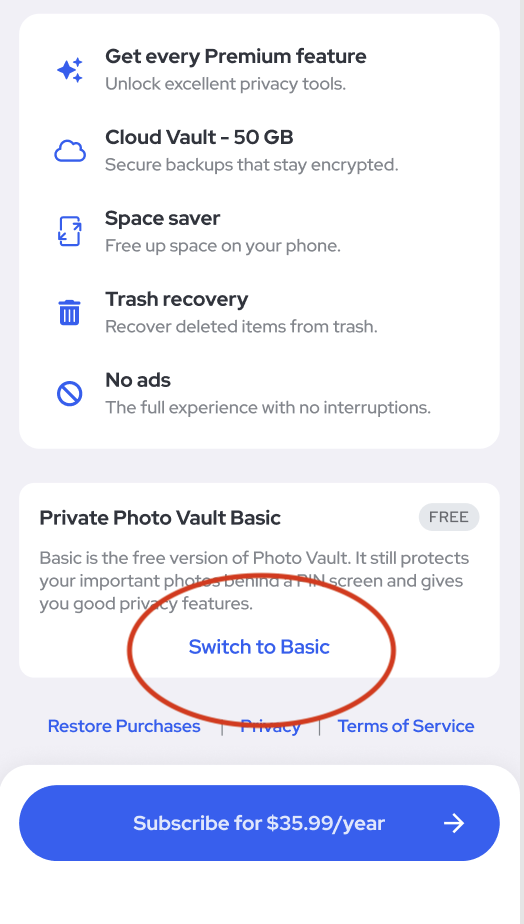
تتيح شاشة «Premium has Expired» التجديد أو الانتقال مجانًا إلى Basic. مرّر إلى أسفل الشاشة واضغط على Switch to Basic (الانتقال إلى Basic).
يواصل Basic حماية صورك برمز PIN. تبقى الصور المخزنة في التطبيق متاحة، لكن ستُحذف نسختك الاحتياطية السحابية. راجع ملفاتك وخيارات النسخ الاحتياطي قبل التغيير.
اختفى تطبيقي. أين أجده؟
- ربما أزلت التطبيق من الشاشة الرئيسية. على iPhone، اسحب بعد آخر صفحة للشاشة الرئيسية وتحقق من مكتبة التطبيقات.
- إذا كانت لديك نسخة Pro المنفصلة، فابحث عن تطبيق باسم SV. أُعيدت تسمية تلك النسخة وتغيّرت أيقونتها.
حذفت التطبيق من هاتفي. هل يمكنني استعادة بياناتي؟
يؤدي حذف التطبيق إلى إزالة الصور والفيديوهات المخزنة فيه من هاتفك. قد تكون الاستعادة ممكنة إذا كانت لديك نسخة احتياطية مسبقًا:
- Cloud Vault: إذا فعّلته واكتمل رفع الملفات، فسجّل الدخول عبر التطبيق ونزّل بياناتك المحفوظة احتياطيًا.
- نسخة احتياطية على الكمبيوتر: إذا كانت نسخة iPhone أو iPad الاحتياطية تحتوي على خزنتك، فاتبع تعليمات Apple لاستعادتها.
لا يمكننا استعادة الملفات المحذوفة دون نسخة احتياطية قابلة للاستخدام. إذا كنت تحاول حل مشكلة صور مفقودة، فتواصل معنا قبل حذف التطبيق أو إعادة تثبيته.
اشتريت التطبيق على iPhone. هل يمكنني الحصول عليه مجانًا على iPad؟
نعم. استعد عملية الشراء على أجهزة Apple الإضافية باستخدام حساب Apple الذي أجرى الشراء. في Private Photo Vault®، افتح الإعدادات واضغط على استعادة الشراء.
ما صيغ الفيديو التي يدعمها Private Photo Vault® ؟
Private Photo Vault® يدعم ملفات .mov و .mp4 .
هل يحتاج Private Photo Vault® إلى الوصول إلى الموقع؟
يُستخدم الوصول إلى الموقع للميزات المعتمدة عليه، ومنها معلومات الموقع في تقرير محاولات الاقتحام والقفل حسب الموقع. لا تحتاج إلى تفعيل هذه الميزات لاستخدام التطبيق في تخزين الصور والفيديوهات الخاصة.
اشتريت Pro بالفعل. لماذا ما زلت أرى إعلانات؟
افتح الإعدادات في Private Photo Vault® واضغط على استعادة الشراء. تأكد من استخدام حساب المتجر الذي أجرى الشراء. إذا استمرت الإعلانات، تواصل مع الدعم.
من يستطيع رؤية صوري؟
لا يستطيع فريقنا رؤية الصور أو الفيديوهات الموجودة في خزنتك.
عند تفعيل Cloud Vault، تُشفَّر الملفات على جهازك باستخدام مفتاحك قبل وصولها إلى خوادمنا. اقرأ كيف يحمي Cloud Vault ملفاتك.
عند تعطيل Cloud Vault، تُخزَّن ملفات الخزنة على جهازك. إذا فعّلت النسخ الاحتياطي للجهاز على iCloud، فقد تُخزَّن نسخ من ملفات خزنتك المشفّرة على خوادم Apple أيضًا.
هل يمكنني استعادة كلمة مرور Cloud Vault؟
لا. لا تُرفع كلمة مرور Cloud Vault أبدًا إلى خوادمنا ولا يستطيع فريقنا استعادتها. وهي منفصلة عن رمز التطبيق. احتفظ بسجل آمن لها.
هل Private Photo Vault® آمن؟
Private Photo Vault® يستخدم تشفير AES-256 لحماية بياناتك. ويمكنك اختيار رمز للخزنة مختلف عن رمز الهاتف. استكشف الخصوصية والتحكم في الوصول.
هل Cloud Vault آمن؟
تكون صورك وفيديوهاتك مشفّرة في التطبيق بالفعل. يضيف Cloud Vault طبقة تشفير أخرى على جهازك قبل الرفع، باستخدام مفتاح يُنشأ من كلمة مرور Cloud Vault. لا يستطيع فريقنا رؤية ذلك المحتوى. اقرأ المزيد عن تشفير Cloud Vault.
ما هو Photo Vault؟
Private Photo Vault® هو تطبيق مشفّر لقفل الصور والفيديوهات الخاصة وتخزينها على iPhone وAndroid. يمكنك استخدام الخزنة على الجهاز دون حساب ودون اتصال بالإنترنت افتراضيًا.
كيف ألغي اشتراكي؟
ألغِ الاشتراك عبر المتجر الذي اشتركت من خلاله:
- تعليمات Apple لإلغاء الاشتراكات لمشتريات App Store.
- تعليمات Google Play لإلغاء الاشتراكات لمشتريات Google Play.
حذف التطبيق لا يلغي الاشتراك. قبل تغيير خطتك، اقرأ ما يحدث عند انتهاء Premium.
صورك. خصوصيتك.
اقفل صورك ومقاطع الفيديو الخاصة بك.
التنزيل مجاني لأجهزة iPhone وAndroid.

