
PRIVATE PHOTO VAULT® HILFE
Häufig gestellte Fragen
Finde Antworten zu Passwörtern, Fotos, Backups und Käufen. Beginne hier, bevor du den Support kontaktierst.
Kann ich mein Passwort wiederherstellen?
Wenn du bei der ersten Nutzung von Private Photo Vault®eine Wiederherstellungs-E-Mail eingerichtet hast, kannst du damit dein App- oder Albumpasswort wiederherstellen. Ohne diese E-Mail ist die Wiederherstellung über dieses Verfahren nicht möglich.
App-Passwort wiederherstellen
- Gib das App-Passwort achtmal hintereinander falsch ein.
- Wenn die Abfrage zur Passwortwiederherstellung erscheint, wähle Ja.
Albumpasswort wiederherstellen
- Gib das Albumpasswort fünfmal hintereinander falsch ein.
- Wenn die Abfrage zur Passwortwiederherstellung erscheint, wähle Ja.
Diese Schritte gelten für App- und Albumpasswörter, nicht für dein separates Cloud Vault-Passwort. Optionen können je nach App-Version variieren. Deinstalliere die App nicht, um ein Passwort zurückzusetzen: Dateien, die nur in der App gespeichert sind, können verloren gehen.
Ich bekomme ein neues Telefon. Wie übertrage ich Photo Vault?
Cloud Vault (empfohlen)
- Aktualisiere die App. Öffne Einstellungen → Cloud Vault und richte dein Konto ein. Cloud Vault ist eine optionale Premium-Funktion.
- Warte, bis das Backup abgeschlossen ist.
- Öffne Private Photo Vault® auf deinem neuen Gerät und melde dich bei Cloud Vault an. Halte dein Cloud Vault-Passwort bereit.
Computer-Backup für iPhone oder iPad
- Verbinde dein altes Gerät mit dem Computer und erstelle je nach Computer ein Backup mit Finder, Apple-Geräte oder iTunes.
- Stelle dieses Backup auf deinem neuen Gerät wieder her.
Apples Backup-Anleitung erklärt die Optionen. Unsere früheren Anleitungen beziehen sich auf iTunes; Apple verwendet inzwischen auch Finder und Apple-Geräte.
Einige Kunden haben Probleme beim Wiederherstellen von Private Photo Vault® Daten aus iCloud-Gerätebackups gemeldet. Verwende ein abgeschlossenes Cloud Vault- oder Computer-Backup und prüfe die Dateien auf dem neuen Telefon, bevor du sie vom alten entfernst.
Ich musste mein Telefon zurücksetzen. Kann ich meine Fotos wiederherstellen?
Cloud Vault (empfohlen)
Wenn Cloud Vault aktiviert war und deine Dateien vor dem Zurücksetzen vollständig hochgeladen wurden, melde dich in der App an, um auf dieses Backup zuzugreifen.
Computer-Backup für iPhone oder iPad
Wenn du vor dem Zurücksetzen ein Gerätebackup mit deinem Tresor erstellt hast, kannst du es mit Finder, Apple-Geräte oder iTunes wiederherstellen. Befolge Apples Wiederherstellungsanleitung. Eine Gerätewiederherstellung kann aktuelle Daten ersetzen. Lies daher zuerst Apples Anleitung.
Einige Kunden haben Probleme beim Wiederherstellen von Tresordaten aus iCloud-Gerätebackups gemeldet. Die Wiederherstellung hängt von einem vorhandenen nutzbaren Backup ab; eine Anmeldung stellt keine Dateien wieder her, die nie gesichert wurden.
Was passiert, wenn mein Abonnement abläuft?
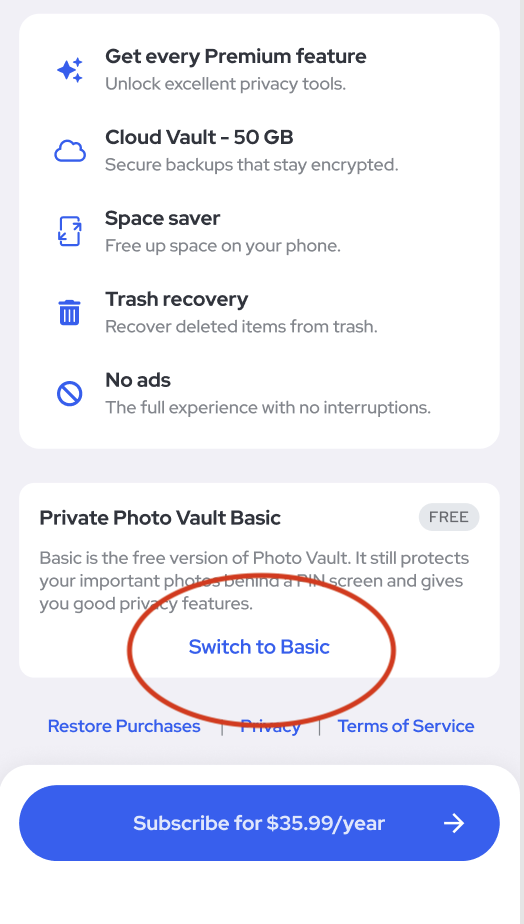
Auf dem Bildschirm „Premium has Expired“ kannst du verlängern oder kostenlos zu Basic wechseln. Scrolle nach unten und tippe auf Switch to Basic (Zu Basic wechseln).
Basic schützt deine Fotos weiterhin mit einer PIN. In der App gespeicherte Fotos bleiben zugänglich, aber dein Cloud-Backup wird gelöscht. Prüfe deine Dateien und Backup-Optionen vor dem Wechsel.
Meine App ist verschwunden. Wo ist sie?
- Vielleicht hast du die App vom Home-Bildschirm entfernt. Wische auf dem iPhone über die letzte Home-Seite hinaus und prüfe die App-Mediathek.
- Wenn du die separate Pro-Version hattest, suche nach einer App namens SV. Diese Version wurde umbenannt und hat ein neues Symbol erhalten.
Ich habe die App von meinem Telefon gelöscht. Kann ich meine Daten wiederherstellen?
Das Löschen der App entfernt die darin gespeicherten Fotos und Videos vom Telefon. Eine Wiederherstellung ist möglicherweise möglich, wenn bereits ein Backup vorhanden war:
- Cloud Vault: Wenn es aktiviert war und alle Dateien hochgeladen wurden, melde dich in der App an und lade die gesicherten Daten herunter.
- Computer-Backup: Wenn ein iPhone- oder iPad-Backup deinen Tresor enthält, befolge Apples Anleitung zur Wiederherstellung.
Ohne nutzbares Backup können wir gelöschte Dateien nicht wiederherstellen. Wenn du nach fehlenden Fotos suchst, kontaktiere uns, bevor du die App löschst oder neu installierst.
Ich habe die App auf meinem iPhone gekauft. Bekomme ich sie kostenlos auf meinem iPad?
Ja. Stelle deinen Kauf auf weiteren Apple-Geräten mit dem Apple Account wieder her, mit dem du ihn getätigt hast. Öffne in Private Photo Vault®die Einstellungen und tippe auf Kauf wiederherstellen.
Welche Videoformate unterstützt Private Photo Vault® ?
Private Photo Vault® unterstützt Dateien in den Formaten .mov und .mp4 .
Benötigt Private Photo Vault® Standortzugriff?
Standortzugriff wird für standortabhängige Funktionen verwendet, darunter Standortangaben im Einbruchsbericht und die standortbasierte Sperre. Du musst diese Funktionen nicht aktivieren, um private Fotos und Videos in der App zu speichern.
Ich habe Pro bereits gekauft. Warum sehe ich noch Werbung?
Öffne die Einstellungen in Private Photo Vault® und tippe auf Kauf wiederherstellen. Verwende das Store-Konto, mit dem du den Kauf getätigt hast. Wenn weiterhin Werbung erscheint, kontaktiere den Support.
Wer kann meine Fotos sehen?
Unser Team kann die Fotos und Videos in deinem Tresor nicht einsehen.
Wenn Cloud Vault aktiviert ist, werden Dateien auf deinem Gerät mit deinem Schlüssel verschlüsselt, bevor sie unsere Server erreichen. Lies, wie Cloud Vault deine Dateien schützt.
Wenn Cloud Vault deaktiviert ist, werden Tresordateien auf deinem Gerät gespeichert. Wenn du iCloud-Gerätebackups aktivierst, können Kopien deiner verschlüsselten Tresordateien auch auf Apples Servern gespeichert werden.
Kann ich mein Cloud Vault-Passwort wiederherstellen?
Nein. Dein Cloud Vault-Passwort wird niemals auf unsere Server hochgeladen und kann von unserem Team nicht wiederhergestellt werden. Es ist von deinem App-Code getrennt. Bewahre es sicher auf.
Ist Private Photo Vault® sicher?
Private Photo Vault® verwendet AES-256-Verschlüsselung zum Schutz deiner Daten. Du kannst außerdem einen anderen Tresorcode als deinen Telefoncode wählen. Datenschutz und Zugriffskontrollen entdecken.
Ist Cloud Vault sicher?
Deine Fotos und Videos sind bereits in der App verschlüsselt. Cloud Vault fügt vor dem Hochladen auf deinem Gerät eine weitere Verschlüsselung hinzu. Der Schlüssel wird aus deinem Cloud Vault-Passwort erstellt. Unser Team kann diese Inhalte nicht einsehen. Mehr zur Cloud Vault-Verschlüsselung lesen.
Was ist Photo Vault?
Private Photo Vault® ist eine verschlüsselte App zum Sperren und Speichern privater Fotos und Videos auf iPhone und Android. Du kannst den Tresor auf dem Gerät ohne Konto und standardmäßig offline nutzen.
Wie kündige ich mein Abonnement?
Kündige über den Store, in dem du das Abonnement abgeschlossen hast:
- Apples Anleitung zum Kündigen von Abonnements für Käufe im App Store.
- Google Plays Anleitung zum Kündigen von Abonnements für Käufe bei Google Play.
Das Löschen der App kündigt kein Abonnement. Lies vor einem Tarifwechsel, was beim Ablauf von Premium passiert.
DEINE FOTOS. DEINE PRIVATSPHÄRE.
Schütze deine Fotos und Videos.
Kostenlos für iPhone und Android herunterladen.

