
PRIVATE PHOTO VAULT® BANTUAN
Pertanyaan yang Sering Diajukan
Temukan jawaban tentang kata sandi, foto, cadangan, dan pembelian Anda. Mulailah di sini sebelum menghubungi dukungan.
Bisakah saya memulihkan kata sandi saya?
Jika Anda menyiapkan email pemulihan saat pertama kali menggunakan Private Photo Vault®, Anda dapat menggunakannya untuk memulihkan kata sandi aplikasi atau album Anda. Tanpa email pemulihan, kata sandi tersebut tidak dapat dipulihkan melalui proses ini.
Untuk memulihkan kata sandi aplikasi secara keseluruhan
- Salah memasukkan kata sandi aplikasi delapan kali berturut-turut.
- Saat perintah pemulihan kata sandi muncul, pilih Ya.
Untuk memulihkan kata sandi album
- Salah memasukkan kata sandi album lima kali berturut-turut.
- Saat perintah pemulihan kata sandi muncul, pilih Ya.
Langkah-langkah ini berlaku untuk kata sandi aplikasi dan album, bukan kata sandi Cloud Vault Anda yang terpisah. Pilihan dapat bervariasi berdasarkan versi aplikasi. Jangan mencopot pemasangan aplikasi untuk menyetel ulang kata sandi; file yang hanya disimpan di aplikasi bisa hilang.
Saya mendapatkan telepon baru. Bagaimana cara mentransfer Foto Vault ke ponsel baru saya?
Cloud Vault (disarankan)
- Perbarui ke aplikasi terbaru. Buka Pengaturan → Cloud Vault dan atur akun Anda. Cloud Vault adalah fitur premium opsional.
- Biarkan pencadangan selesai.
- Buka Private Photo Vault® di perangkat baru Anda dan masuk ke Cloud Vault. Jaga agar kata sandi Cloud Vault Anda tetap tersedia.
Cadangan komputer untuk iPhone atau iPad
- Hubungkan perangkat lama Anda ke komputer dan buat cadangan menggunakan Finder, Perangkat Apple, atau iTunes, bergantung pada komputer Anda.
- Pulihkan cadangan itu ke perangkat baru Anda.
Petunjuk pencadangan Apple jelaskan pilihannya. Instruksi kami sebelumnya mengacu pada iTunes; Apple kini juga menggunakan Finder dan Perangkat Apple.
Beberapa pelanggan telah melaporkan masalah saat memulihkan Private Photo Vault® data melalui iCloud cadangan perangkat. Gunakan Cloud Vault atau cadangan komputer yang telah selesai dan verifikasi file Anda di ponsel baru sebelum menghapusnya dari ponsel lama.
Saya harus mengatur ulang ponsel saya. Bisakah saya memulihkan foto saya?
Cloud Vault (disarankan)
Jika Cloud Vault diaktifkan dan file Anda selesai diunggah sebelum penyetelan ulang, masuk melalui aplikasi untuk mengakses cadangan tersebut.
Cadangan komputer untuk iPhone atau iPad
Jika Anda membuat cadangan perangkat yang berisi brankas Anda sebelum mengatur ulang, Anda dapat memulihkannya menggunakan Finder, Perangkat Apple, atau iTunes. Ikuti Petunjuk pemulihan Apple. Pemulihan perangkat dapat menggantikan data saat ini, jadi tinjau instruksi Apple terlebih dahulu.
Beberapa pelanggan telah melaporkan masalah saat memulihkan data brankas dari iCloud cadangan perangkat. Pemulihan bergantung pada cadangan yang dapat digunakan; masuk tidak dapat memulihkan file yang tidak pernah dicadangkan.
Apa yang akan saya harapkan ketika langganan saya habis masa berlakunya?
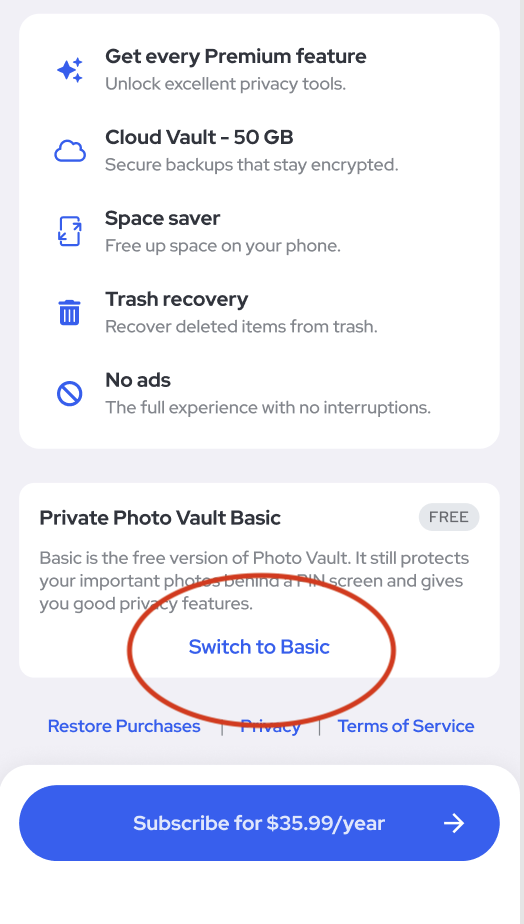
Layar “Premium telah Kedaluwarsa” memungkinkan Anda memperbarui atau beralih ke Basic secara gratis. Gulir ke bawah pada layar itu dan ketuk Beralih ke Dasar.
Basic tetap melindungi foto Anda di balik PIN. Foto yang disimpan di aplikasi tetap dapat diakses, namun Cadangan Cloud Anda akan dihapus. Tinjau file dan opsi cadangan Anda sebelum beralih.
Aplikasi saya menghilang. Kemana perginya?
- Anda mungkin telah menghapus aplikasi dari Layar Beranda Anda. Pada iPhone, geser melewati halaman Layar Beranda terakhir dan periksa Perpustakaan Aplikasi.
- Jika Anda memiliki versi Pro terpisah, carilah aplikasi bernama SV. Versi itu diganti namanya dan diberi ikon baru.
Saya menghapus aplikasi dari ponsel saya. Bisakah saya memulihkan data saya?
Menghapus aplikasi akan menghapus foto dan video yang tersimpan di dalamnya dari ponsel Anda. Pemulihan dapat dilakukan jika Anda sudah memiliki cadangan:
- Cloud Vault: jika Anda mengaktifkannya dan file selesai diunggah, masuk melalui aplikasi dan unduh data cadangan Anda.
- Cadangan komputer: jika cadangan iPhone atau iPad berisi brankas Anda, ikuti Instruksi Apple untuk memulihkannya.
Tanpa cadangan yang dapat digunakan, kami tidak dapat memulihkan file yang terhapus. Jika Anda memecahkan masalah foto yang hilang, hubungi kami sebelum menghapus atau menginstal ulang aplikasi.
Saya membeli ini di iPhone saya. Bisakah saya mendapatkannya secara gratis di iPad saya?
Ya. Pulihkan pembelian Anda di perangkat Apple tambahan menggunakan Akun Apple yang melakukan pembelian. Dalam Private Photo Vault®, buka Pengaturan dan ketuk Kembalikan Pembelian.
Format video apa yang dapat digunakan Private Photo Vault® dukungan?
Private Photo Vault® mendukung .mov dan .mp4 file.
Apakah Private Photo Vault® memerlukan akses lokasi?
Akses lokasi digunakan untuk fitur yang bergantung pada lokasi, termasuk informasi lokasi dalam Laporan Pembobolan dan Kunci Berbasis Lokasi. Anda tidak perlu mengaktifkan fitur ini untuk menggunakan aplikasi untuk menyimpan foto dan video pribadi.
Saya sudah membeli Pro. Mengapa masih menampilkan iklan?
Buka Pengaturan di Private Photo Vault® dan ketuk Kembalikan Pembelian. Pastikan Anda menggunakan akun toko yang melakukan pembelian. Jika iklan tetap ada, hubungi dukungan.
Siapa yang dapat melihat foto saya?
Tim kami tidak dapat melihat foto atau video di brankas Anda.
Dengan mengaktifkan Cloud Vault, file dienkripsi di perangkat Anda sebelum mencapai server kami, menggunakan kunci Anda. Baca bagaimana Cloud Vault melindungi file Anda.
Dengan Cloud Vault dinonaktifkan, file vault disimpan di perangkat Anda. Jika Anda mengaktifkan pencadangan perangkat iCloud, salinan file brankas terenkripsi Anda juga dapat disimpan di server Apple.
Bisakah saya memulihkan kata sandi Cloud Vault saya?
Tidak. Kata sandi Cloud Vault Anda tidak pernah diunggah ke server kami dan tidak dapat dipulihkan oleh tim kami. Ini terpisah dari kode sandi aplikasi Anda. Simpanlah catatan itu dengan aman.
Apakah Private Photo Vault® aman?
Private Photo Vault® menggunakan enkripsi AES-256 untuk melindungi data Anda. Anda juga dapat memilih kode sandi brankas yang berbeda dari kode ponsel Anda. Jelajahi privasi dan kontrol akses.
Apakah Cloud Vault aman?
Foto dan video Anda sudah dienkripsi di aplikasi. Cloud Vault menambahkan lapisan enkripsi lain pada perangkat Anda sebelum mengunggah, menggunakan kunci yang dibuat dari kata sandi Cloud Vault Anda. Tim kami tidak dapat melihat konten tersebut. Baca selengkapnya tentang enkripsi Cloud Vault.
Apa itu Foto Vault?
Private Photo Vault® adalah aplikasi terenkripsi untuk mengunci dan menyimpan foto dan video pribadi di iPhone dan Android. Anda dapat menggunakan brankas di perangkat tanpa akun, secara offline secara default.
Bagaimana cara membatalkan langganan saya?
Batalkan melalui toko tempat Anda berlangganan:
- Petunjuk pembatalan langganan Apple untuk pembelian App Store.
- Google Play instruksi pembatalan berlangganan untuk pembelian Google Play.
Menghapus aplikasi tidak membatalkan langganan. Sebelum mengubah rencana Anda, bacalah apa yang terjadi ketika Premium kedaluwarsa.
FOTO ANDA. PRIVASI ANDA.
Kunci foto & video Anda.
Gratis untuk diunduh untuk iPhone dan Android.

