
PRIVATE PHOTO VAULT® AIDE
Questions fréquentes
Trouvez des réponses sur vos mots de passe, photos, sauvegardes et achats. Commencez ici avant de contacter l’assistance.
Puis-je récupérer mon mot de passe ?
Si vous avez défini une adresse e-mail de récupération lors de votre première utilisation de Private Photo Vault®, vous pouvez l’utiliser pour récupérer le mot de passe de l’app ou d’un album. Sans adresse de récupération, cette procédure ne permet pas de récupérer ces mots de passe.
Pour récupérer le mot de passe de l’app
- Saisissez un mot de passe incorrect huit fois de suite dans l’app.
- Lorsque la proposition de récupération apparaît, choisissez Oui.
Pour récupérer le mot de passe d’un album
- Saisissez un mot de passe incorrect cinq fois de suite pour l’album.
- Lorsque la proposition de récupération apparaît, choisissez Oui.
Ces étapes concernent les mots de passe de l’app et des albums, pas votre mot de passe Cloud Vault distinct. Les options peuvent varier selon la version. Ne désinstallez pas l’app pour réinitialiser un mot de passe : les fichiers stockés uniquement dans l’app pourraient être perdus.
Je change de téléphone. Comment transférer Photo Vault vers le nouveau ?
Cloud Vault (recommandé)
- Mettez l’app à jour. Ouvrez Réglages → Cloud Vault et configurez votre compte. Cloud Vault est une fonctionnalité premium facultative.
- Attendez la fin de la sauvegarde.
- Ouvrez Private Photo Vault® sur votre nouvel appareil et connectez-vous à Cloud Vault. Gardez votre mot de passe Cloud Vault à portée de main.
Sauvegarde sur ordinateur pour iPhone ou iPad
- Branchez votre ancien appareil à votre ordinateur et créez une sauvegarde avec Finder, Appareils Apple ou iTunes, selon votre ordinateur.
- Restaurez cette sauvegarde sur le nouvel appareil.
Les instructions de sauvegarde d’Apple expliquent les options. Nos anciennes instructions mentionnent iTunes ; Apple utilise désormais aussi Finder et Appareils Apple.
Certains clients ont signalé des difficultés à restaurer les données de Private Photo Vault® depuis les sauvegardes d’appareil iCloud. Utilisez une sauvegarde Cloud Vault ou sur ordinateur terminée et vérifiez les fichiers sur le nouveau téléphone avant de les retirer de l’ancien.
J’ai dû réinitialiser mon téléphone. Puis-je restaurer mes photos ?
Cloud Vault (recommandé)
Si Cloud Vault était activé et que l’envoi de vos fichiers était terminé avant la réinitialisation, connectez-vous dans l’app pour accéder à cette sauvegarde.
Sauvegarde sur ordinateur pour iPhone ou iPad
Si vous avez créé une sauvegarde de l’appareil contenant votre coffre avant la réinitialisation, vous pouvez la restaurer avec Finder, Appareils Apple ou iTunes. Suivez les instructions de restauration d’Apple. La restauration d’un appareil peut remplacer les données actuelles ; consultez d’abord les instructions d’Apple.
Certains clients ont signalé des problèmes de restauration du coffre depuis les sauvegardes d’appareil iCloud. La récupération dépend d’une sauvegarde existante utilisable ; se connecter ne restaure pas des fichiers qui n’ont jamais été sauvegardés.
Que se passe-t-il à l’expiration de mon abonnement ?
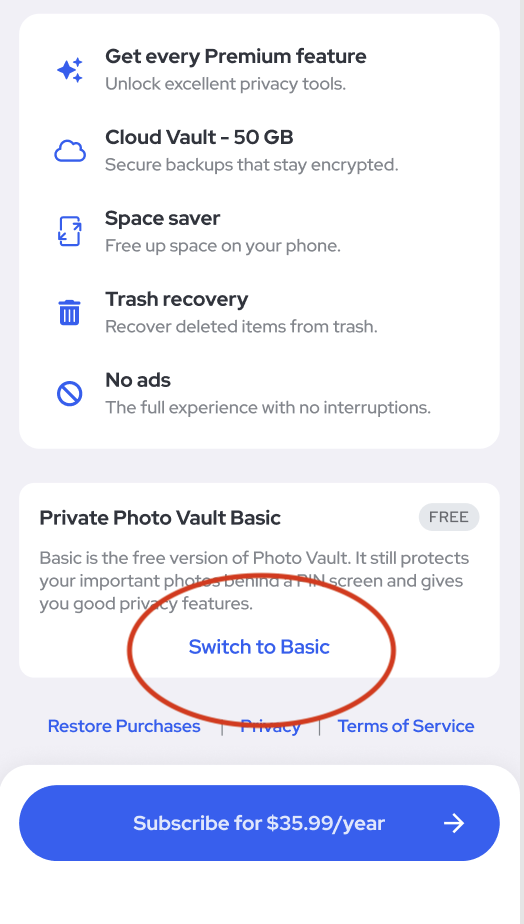
L’écran « Premium has Expired » permet de renouveler l’abonnement ou de passer gratuitement à Basic. Faites défiler cet écran et touchez Switch to Basic (Passer à Basic).
Basic protège toujours vos photos avec un PIN. Les photos stockées dans l’app restent accessibles, mais votre sauvegarde cloud sera supprimée. Vérifiez vos fichiers et vos options de sauvegarde avant de changer d’offre.
Mon app a disparu. Où est-elle ?
- Vous avez peut-être retiré l’app de l’écran d’accueil. Sur iPhone, balayez au-delà de la dernière page d’accueil et regardez dans la bibliothèque d’apps.
- Si vous aviez la version Pro distincte, cherchez une app nommée SV. Cette version a été renommée et son icône a changé.
J’ai supprimé l’app de mon téléphone. Puis-je récupérer mes données ?
Supprimer l’app retire du téléphone les photos et vidéos qu’elle contient. La récupération peut être possible si vous aviez déjà une sauvegarde :
- Cloud Vault : si vous l’aviez activé et que l’envoi des fichiers était terminé, connectez-vous dans l’app et téléchargez vos données sauvegardées.
- Sauvegarde sur ordinateur : si une sauvegarde iPhone ou iPad contient votre coffre, suivez les instructions d’Apple pour la restaurer.
Sans sauvegarde utilisable, nous ne pouvons pas restaurer les fichiers supprimés. Si vous cherchez des photos manquantes, contactez-nous avant de supprimer ou de réinstaller l’app.
J’ai acheté l’app sur mon iPhone. Puis-je l’obtenir gratuitement sur mon iPad ?
Oui. Restaurez votre achat sur vos autres appareils Apple avec le compte Apple ayant effectué l’achat. Dans Private Photo Vault®, ouvrez Réglages et touchez Restaurer l’achat.
Quels formats vidéo Private Photo Vault® prend-il en charge ?
Private Photo Vault® prend en charge les fichiers .mov et .mp4 .
Private Photo Vault® nécessite-t-il l’accès à la localisation ?
La localisation est utilisée pour les fonctions qui en dépendent, notamment les informations de localisation du rapport d’intrusion et le verrouillage par localisation. Vous n’avez pas besoin de les activer pour stocker des photos et vidéos privées dans l’app.
J’ai déjà acheté Pro. Pourquoi vois-je encore des publicités ?
Ouvrez Réglages dans Private Photo Vault® et touchez Restaurer l’achat. Vérifiez que vous utilisez le compte de la boutique ayant effectué l’achat. Si les publicités persistent, contactez l’assistance.
Qui peut voir mes photos ?
Notre équipe ne peut pas voir les photos ou vidéos de votre coffre.
Quand Cloud Vault est activé, les fichiers sont chiffrés sur votre appareil avec votre clé avant d’atteindre nos serveurs. Découvrez comment Cloud Vault protège vos fichiers.
Quand Cloud Vault est désactivé, les fichiers du coffre sont stockés sur votre appareil. Si vous activez la sauvegarde d’appareil iCloud, des copies de vos fichiers chiffrés peuvent aussi être stockées sur les serveurs d’Apple.
Puis-je récupérer mon mot de passe Cloud Vault ?
Non. Votre mot de passe Cloud Vault n’est jamais envoyé à nos serveurs et notre équipe ne peut pas le récupérer. Il est distinct du code de l’app. Conservez-en une trace en lieu sûr.
Private Photo Vault® est-il sécurisé ?
Private Photo Vault® utilise le chiffrement AES-256 pour protéger vos données. Vous pouvez aussi choisir un code de coffre différent de celui de votre téléphone. Découvrez la confidentialité et les contrôles d’accès.
Cloud Vault est-il sécurisé ?
Vos photos et vidéos sont déjà chiffrées dans l’app. Cloud Vault ajoute une couche de chiffrement sur votre appareil avant l’envoi, avec une clé créée à partir de votre mot de passe Cloud Vault. Notre équipe ne peut pas voir ce contenu. En savoir plus sur le chiffrement de Cloud Vault.
Qu’est-ce que Photo Vault ?
Private Photo Vault® est une app chiffrée pour verrouiller et stocker des photos et vidéos privées sur iPhone et Android. Le coffre sur l’appareil peut être utilisé sans compte et hors ligne par défaut.
Comment annuler mon abonnement ?
Annulez auprès de la boutique où vous vous êtes abonné :
- Instructions d’Apple pour annuler un abonnement pour les achats sur l’App Store.
- Instructions de Google Play pour annuler un abonnement pour les achats sur Google Play.
Supprimer l’app n’annule pas un abonnement. Avant de changer d’offre, consultez ce qui se passe à l’expiration de Premium.
VOS PHOTOS. VOTRE VIE PRIVÉE.
Verrouillez vos photos et vidéos.
Téléchargement gratuit pour iPhone et Android.

